

iPhoneの場合
「設定」を開き、「モバイル通信」を選んで「eSIMを追加」をタップし、案内に沿ってインストールしてください。
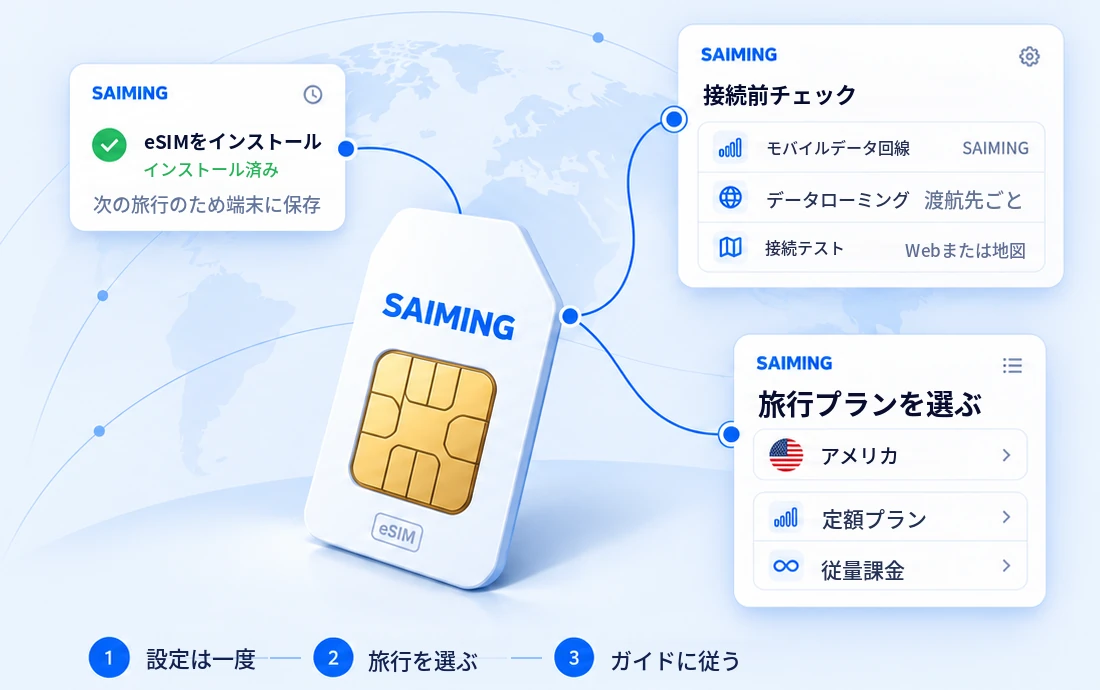
スマートフォンの設定から渡航先まで
インストールの前に

お使いのスマートフォン、タブレット、ノートPCがeSIMに対応し、他社のSIMロックがかかっていないことを確認してください。
Wi-Fi接続中にガイドに沿って設定してください。eSIMは一度追加すれば、今後の旅でも端末に入れたままで使えます。
SAIMINGの確認済みガイドで別途案内がない限り、通話とメッセージのデフォルト回線は今のSIMのままにしてください。
サービスの準備が整ったら、今回の旅のモバイルデータ回線としてSAIMINGを選択してください。
SAIMING回線のデータローミングは、渡航先ガイドで指示された場合にのみオンにしてください。
ウェブページや地図を開いて確認し、本格的に使う前にアプリで現在の接続状態と使用量をご確認ください。
端末ごとの設定手順
名称はスマートフォンの機種やOSのバージョンによって異なります。以下の手順を目安に、画面上のSAIMINGガイドに従ってください。
「設定」を開き、「モバイル通信」を選んで「eSIMを追加」をタップし、案内に沿ってインストールしてください。
「設定」を開き、「ネットワークとインターネット」または「接続」を選び、「SIM」または「SIMマネージャー」を開いてeSIMを追加してください。
eSIMに明確に対応したセルラーモデルのみが対象です。Wi-Fi専用タブレットにはモバイルプランをインストールできません。
ノートパソコンがモバイル通信モデムとeSIMの両方に対応していることを確認してから、メーカーのモバイルネットワーク設定を使用してください。
インストール済みのeSIMを削除する前に、いったん手を止めてください。トラブルシューティングを開くか、端末の機種と進んだ手順をカスタマーサポートにお知らせください。有効化コードは絶対に送らないでください。
よくある質問
SAIMINGの体験は、長く使える1つのeSIMを軸に設計されています。インストールは一度だけ。今後の旅では対応するデータの選択肢を追加するだけです。
出発前に国別・地域・グローバルの対応エリアを探し、選ぶ前にSAIMINGで最新の選択肢をご確認ください。
はい。従量課金は柔軟に使えるよう設計されています。データの使用量が多い場合や定期的に使う場合は、月額プランの方がお得です。
SAIMINGアプリでは、データプランと使用状況をまとめて表示するため、使用済みの量と残量を確認できます。

接続の準備はできましたか?