

iPhone
开启“设置”,选择“流动服务”或“流动网络”,再选择“加入 eSIM”并按照指引安装。
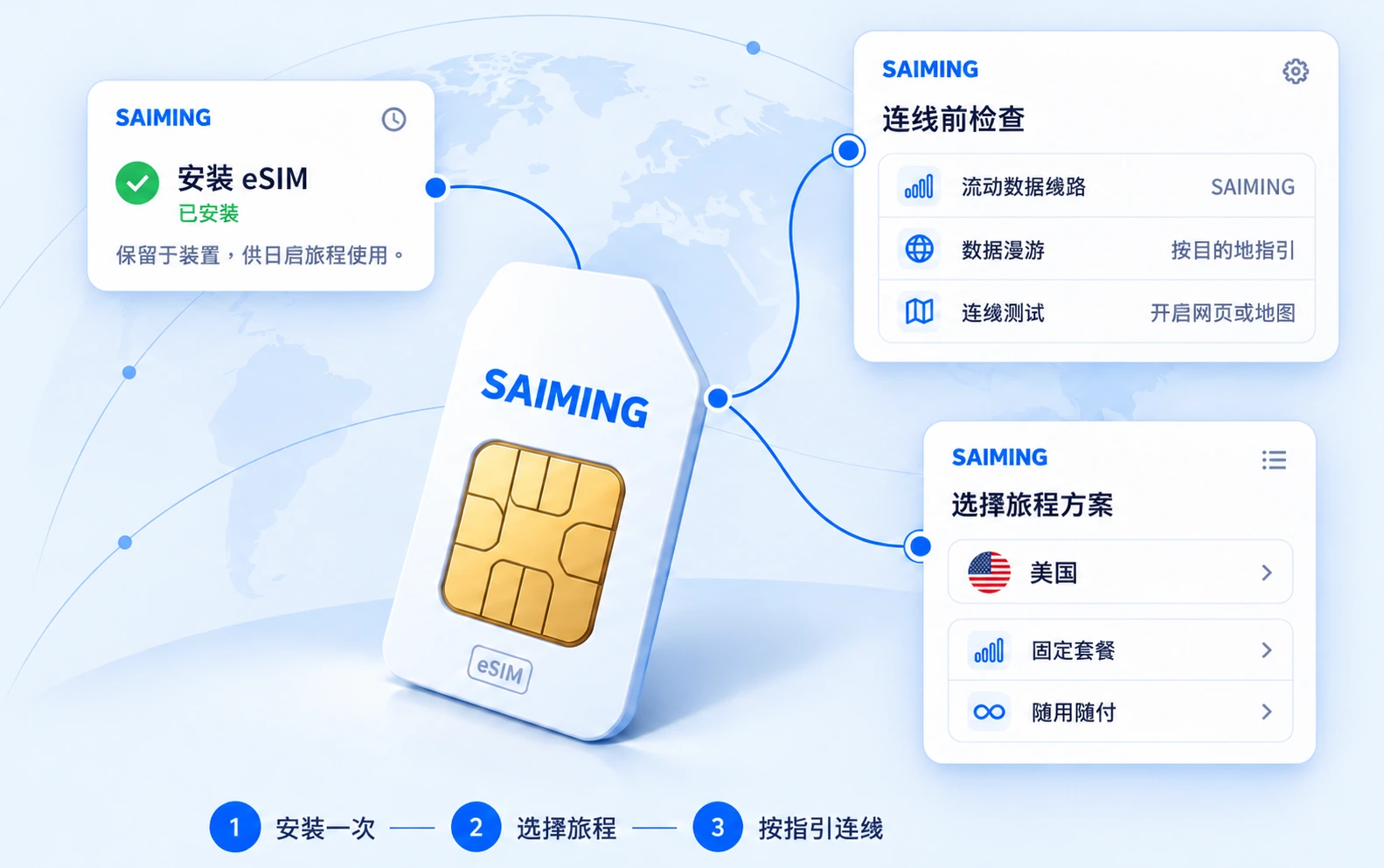
由手机设置到抵达目的地
安装之前

确认你的手机、平板电脑或笔记本电脑确实支持 eSIM,并未被其他运营商锁定。
连接 Wi-Fi 后按指引设置;只需加入一次 eSIM,并在日后旅程继续保留于设备内。
除非已核实的 SAIMING 指引另有说明,请保留原有 SIM 作通话及消息的默认线路。
服务准备就绪后,为这次旅程选择 SAIMING 作移动数据线路。
只在目的地指引要求时,才为 SAIMING 线路开启数据漫游。
开启网页或地图测试,并在正式依赖服务前于 App 查看目前连接及用量状态。
设备设置路径
名称会因手机型号及系统版本而异;可用以下路径定位,再按照 SAIMING 画面指引操作。
开启“设置”,选择“流动服务”或“流动网络”,再选择“加入 eSIM”并按照指引安装。
开启“设置”,选择“网络和互联网”或“连接”,再开启 SIM 或 SIM 卡管理员并加入 eSIM。
只有具流动网络功能并明确支持 eSIM 的型号适用;只支持 Wi-Fi 的型号不能安装流动网络方案。
确认设备同时具有流动网络模组及 eSIM 支持,再依制造商的流动网络设置加入方案。
常见问题
SAIMING 体验以一张持续使用的 eSIM 为核心。只需安装一次,日后旅程再加入支持的上网选择。
出发前探索单一目的地、区域或全球网络覆盖,再在 SAIMING 查看当时适用的选择。
可以。随用随付适合灵活使用;如果你的上网用量较高或更有规律,月费套餐通常更划算。
SAIMING App 集中显示上网套餐及使用状态,让你清楚掌握已用及余下数据。

准备好连接吗?